

Grok Imagen KI-Videogenerator
Erstellen Sie mit xAIs Grok Imagine Video 1.5 Preview aus Text oder Referenzbildern Grok Imagen-Videos mit 4 bis 15 Sekunden, nativer Audioausgabe, flexiblen Formaten und bis zu 1080p.
Was können Sie mit Grok Imagen erstellen?
Verwandeln Sie einen Prompt oder ein Referenzbild in eine vollständige kurze Szene. Das Modell verbindet visuelle Regie, Bewegung, Kamerahinweise, Dialoge, Atmosphäre und Effekte in einem Generierungsworkflow.
Text-zu-Video aus einem Prompt
Setzen Sie mit Grok Imagen eine beschriebene Szene in Bewegung. Legen Sie Motiv, Handlung, Umgebung, Beleuchtung, Objektiv, Kamerafahrt, Tempo und Ton fest, damit das Modell einen klaren Aufnahmeplan erhält.
Mehr Kontrolle mit Referenzbildern
Laden Sie bei 480p oder 720p bis zu sieben Bilder hoch, um Personen, Produkte, Orte, Kompositionen oder Stile zu steuern. Verwenden Sie für eine 1080p-Ausgabe ein Referenzbild als visuellen Anker.
Native Audioinhalte für jeden Clip
Generieren Sie Dialoge, Atmosphäre und Soundeffekte zusammen mit den Bildern. Beschreiben Sie, wer spricht, was zu hören ist und wann jeder Ton einsetzt, damit Audio und Handlung synchron bleiben.
So verwenden Sie Grok Imagen auf Flux 3
Gelangen Sie in drei gezielten Schritten von einer klaren Idee oder visuellen Referenz zu einem herunterladbaren KI-Video.
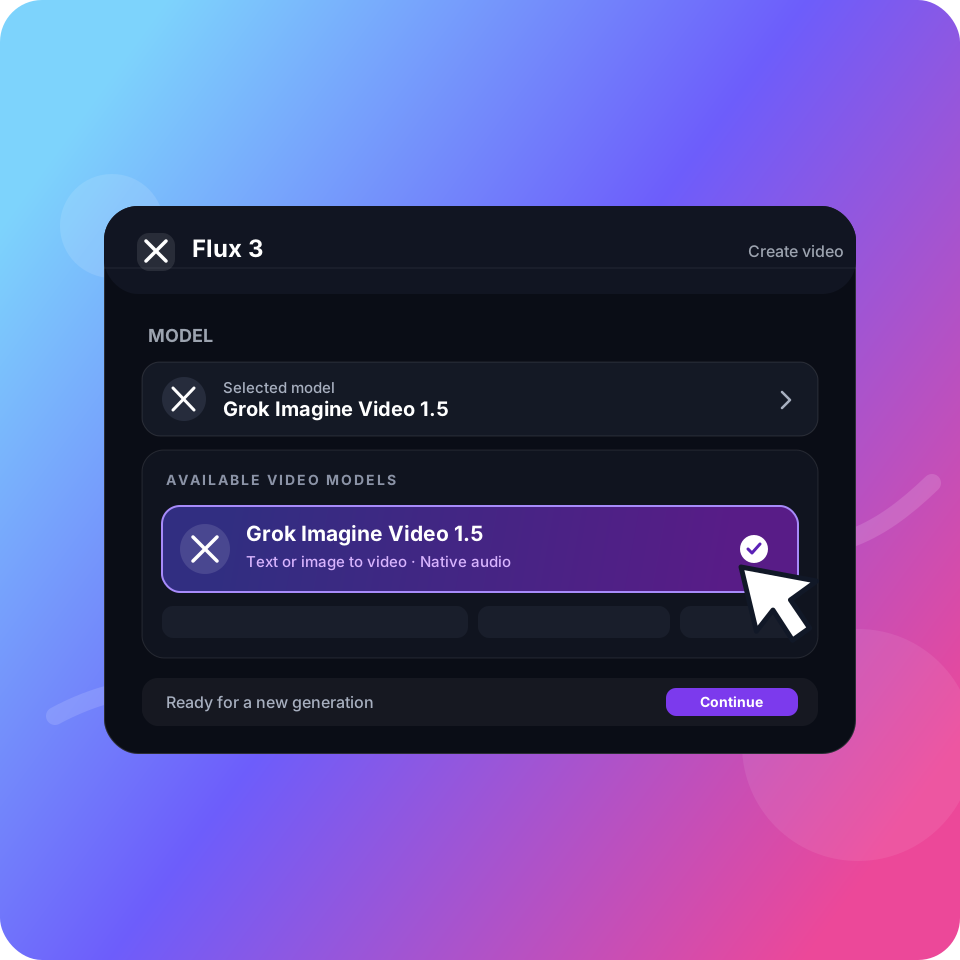
Schritt 01
Grok Imagen auswählen
Wählen Sie Grok Imagine Video 1.5 Preview im Modellmenü. Beginnen Sie mit einem Text-Prompt oder laden Sie Referenzbilder hoch, wenn Sie eine präzisere visuelle Steuerung benötigen.
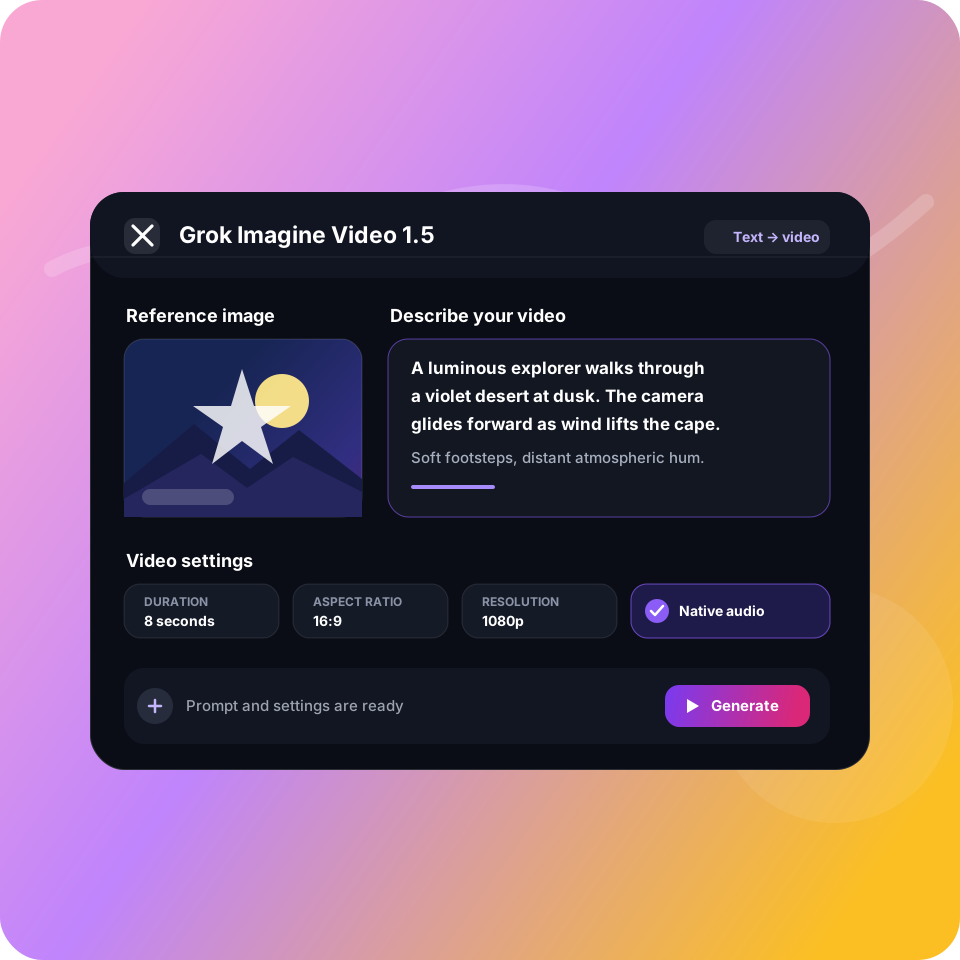
Schritt 02
Die gesamte Aufnahme inszenieren
Beschreiben Sie Motiv, Bewegung, Kamerarichtung, Beleuchtung, Tempo, Dialog und Atmosphäre. Wählen Sie dann Dauer, Format und Auflösung passend zum Verwendungszweck.
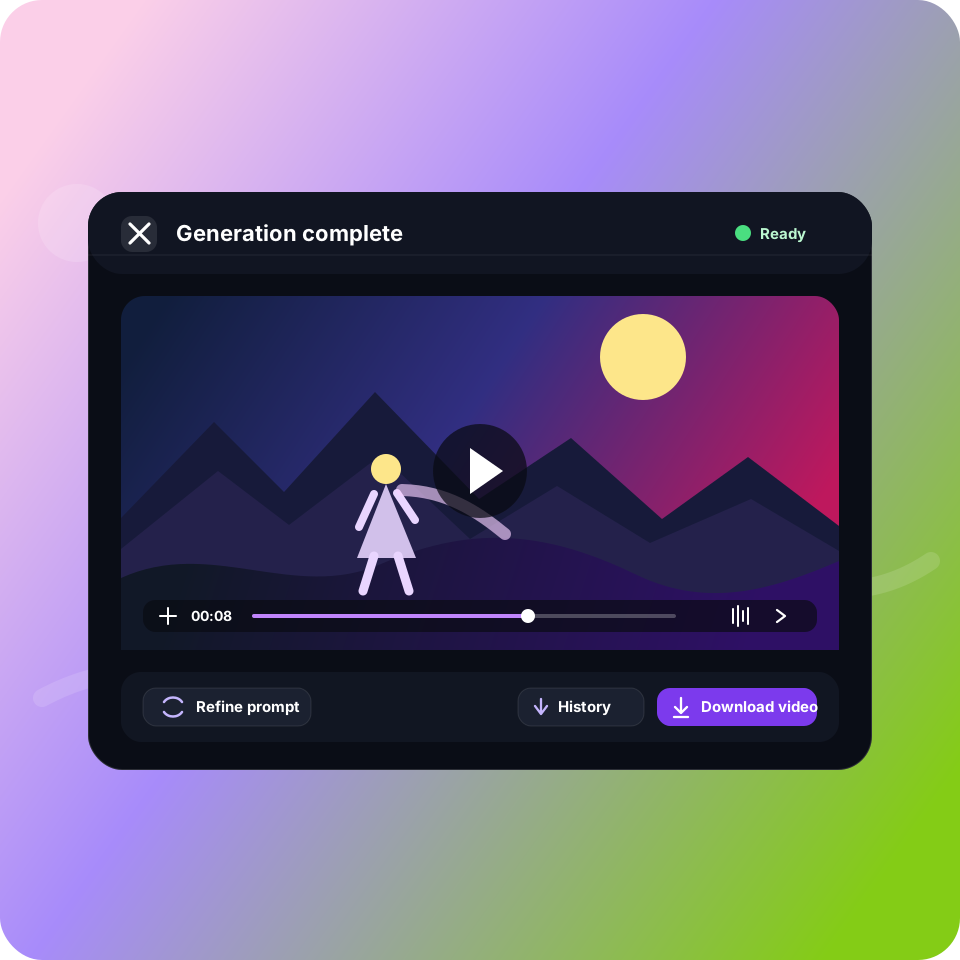
Schritt 03
Generieren, prüfen und verfeinern
Generieren Sie den Clip, prüfen Sie Bewegung und Ton gemeinsam und verfeinern Sie dann Prompt oder Einstellungen. Laden Sie das fertige Ergebnis aus dem Verlauf herunter, sobald die Aufnahme passt.
FLEXIBLE CREDITS
Wählen Sie einen Plan, der zu Ihrem Arbeitsablauf passt
Verwenden Sie ein gemeinsames Credit-Guthaben für alle in Flux 3 verfügbaren Bild- und Videomodelle.





HÄUFIG GESTELLTE FRAGEN
Erfahren Sie mehr über Grok Imagen KI-Videogenerator
Erstellen Sie Ihr erstes Video mit Grok Imagen
Beschreiben Sie Ihre Aufnahme, wählen Sie Format und Dauer und generieren Sie in einem Workflow ein fertiges Video mit synchronisiertem Ton.